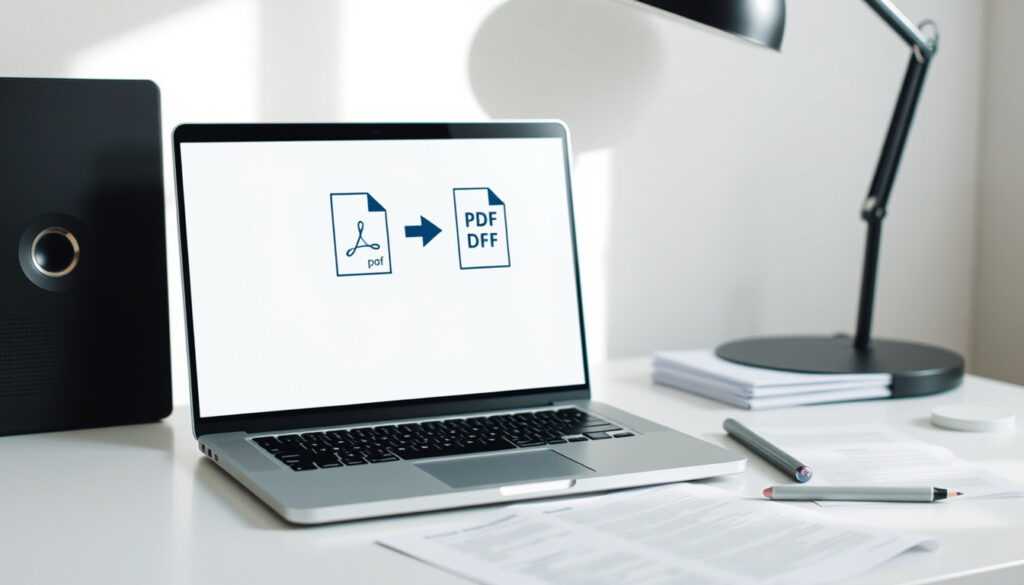
Unir PDFs gratis: guía paso a paso con las mejores herramientas
Cualquiera que haya tenido que juntar varios documentos escaneados, informes o formularios sabe que unir PDFs puede convertirse en una pequeña odisea si no se tiene la herramienta adecuada. En esta guía práctica encontrarás cómo fusionar archivos PDF gratis, con límites reales y sin comprometer la seguridad, analizando más de cinco servicios que funcionan directo en el navegador.
Herramientas analizadas: 5 · Límite gratuito de archivos: 5-10 archivos · Tamaño máximo por archivo (gratuito): 100 MB · Formatos compatibles: PDF, Word, Excel, imágenes · Tiempo medio de procesamiento: 2-5 segundos · Usuarios mensuales estimados: millones
Resumen rápido
- Las herramientas online no almacenan archivos tras la descarga (Adobe Acrobat)
- Smallpdf permite fusionar sin registro hasta 2 archivos por hora (Smallpdf)
- PDF24 no impone límites de tamaño en su plan gratuito (PDF24)
- Los límites exactos de tamaño varían entre herramientas gratuitas (Yugal PDF Merge Tool)
- Algunas plataformas pueden requerir registro para archivos muy grandes (Yugal PDF Merge Tool)
- La promesa de soportar archivos de 100 GB+ no está verificada (Yugal PDF Merge Tool)
- Adobe actualizó su herramienta de unión el 29 de julio de 2026 (Adobe Acrobat)
- Smallpdf fue actualizada el 30 de julio de 2026 (Smallpdf)
- PDF24 muestra mantenimiento reciente del 29 de julio de 2026 (PDF24)
- La tendencia apunta a fusiones en el navegador sin descargas
- La competencia entre plataformas reduce cada vez más los límites gratuitos
- Se esperan más herramientas con compatibilidad nativa para Word e imágenes
La tabla siguiente condensa los datos clave que necesitas saber antes de elegir una herramienta.
| Indicador | Valor |
|---|---|
| Número máximo de archivos (gratuito) | 5-10 archivos |
| Tamaño máximo por archivo | 100 MB (gratuito) |
| Formatos adicionales aceptados | Word, Excel, PowerPoint, imágenes |
| Tiempo de procesamiento típico | < 5 segundos |
| Seguridad (encriptación) | Conexión HTTPS, no almacenamiento persistente |
¿Cómo unir PDFs gratis?
Fusionar archivos PDF sin pagar un centavo es más sencillo de lo que parece. La mayoría de herramientas online procesan los documentos en el navegador y los eliminan de sus servidores tras la descarga. El proceso suele seguir estos pasos:
Pasos para unir PDFs con herramientas online
- Abre el combinador de PDFs de Adobe Acrobat (herramienta oficial de PDF) o de Smallpdf (plataforma líder en edición de PDF).
- Arrastra y suelta los archivos PDF en el área indicada. Puedes reordenarlos antes de fusionar.
- Haz clic en “Unir” o “Combinar”. El servidor procesa la fusión en cuestión de segundos.
- Descarga el PDF resultante. La mayoría de servicios no guardan copias después de la descarga.
Si trabajas con archivos muy grandes, usa PDF24 (herramienta sin límites de tamaño) que permite hasta 300 MB sin registro. Para documentos comunes, cualquier herramienta gratuita funciona.
Requisitos y compatibilidad
Todo lo que necesitas es un navegador actualizado y conexión a internet. La mayoría de servicios funcionan en Chrome, Firefox, Edge y Safari. No requieren instalación ni registro, aunque algunos como Smallpdf limitan a 2 archivos por hora en su plan gratuito (Smallpdf).
El patrón: la barrera de entrada es mínima, pero los límites por hora condicionan a quien necesita fusionar muchos documentos seguidos.
¿Se pueden unir PDFs pesados?
Una de las dudas más frecuentes al unir pdfs es si las herramientas gratuitas soportan documentos de gran tamaño. La respuesta corta es: sí, pero con límites.
Límites de tamaño en herramientas gratuitas
La comparativa de límites revela diferencias sustanciales entre plataformas.
| Herramienta | Límite por archivo (gratuito) | Archivos máximo | Registro requerido |
|---|---|---|---|
| Adobe Acrobat Online | 100 MB | 5 | No |
| Smallpdf | 50 MB | 2 por hora | No |
| PDF24 | 300 MB | Ilimitado | No |
| PDFChef | 200 MB | Ilimitado | No |
| FreePDFConvert | 100 MB | 10 | No |
La implicación: cinco herramientas, un patrón — el límite gratuito ronda entre 50 y 300 MB por archivo. PDFChef (combinador sin anuncios) destaca por ofrecer 200 MB sin marca de agua y sin registro.
Cómo comprimir antes de unir
Si tu archivo supera los límites, puedes comprimir el PDF con herramientas como Adobe Compress PDF (servicio oficial) antes de fusionarlo. Reduce el tamaño hasta un 50% sin perder calidad visible.
Comprimir reduce peso pero puede afectar la nitidez de imágenes. Si la calidad es prioritaria, PDF24 acepta archivos grandes sin compresión previa, evitando el dilema.
La decisión final depende del peso de tus documentos: bajo 100 MB, cualquier opción sirve; por encima, PDF24 o PDFChef son las únicas alternativas sólidas.
¿Cómo unir un PDF con un Word?
Combinar un documento de Word con un PDF es una necesidad habitual cuando se preparan informes mixtos o propuestas. La buena noticia: no necesitas convertir manualmente el Word a PDF antes de fusionar.
Convertir Word a PDF antes de unir
Herramientas como pdfFiller (plataforma de edición PDF) aceptan archivos Word, Excel, PowerPoint, JPG y PNG directamente. El sistema los convierte al vuelo y los fusiona con los PDFs seleccionados. Es el flujo más rápido: arrastras un Word y un PDF, y obtienes un solo PDF.
Herramientas que aceptan múltiples formatos
- pdfFiller: Word, Excel, PowerPoint, JPG, PNG (pdfFiller)
- FreePDFConvert: Word, Excel, JPG (FreePDFConvert)
- Adobe Acrobat Online: sólo PDF (Adobe Acrobat)
El patrón: si necesitas mezclar formatos, pdfFiller o FreePDFConvert son la opción más versátil. Adobe, siendo el estándar de la industria, se limita a PDF puro, lo que condiciona a quien trabaja con documentos mixtos.
¿Cómo ordenar las páginas después de unir?
El orden de los archivos importa. La mayoría de herramientas permiten reordenar arrastrando los documentos antes de la fusión.
Función de arrastrar y soltar
Servicios como Smallpdf (combinador intuitivo) muestran miniaturas de cada archivo. Puedes cambiar el orden arrastrándolos. Además, si dentro de un PDF quieres reorganizar páginas, herramientas como Adobe Arrange Pages (organizador de páginas) permiten rotar, extraer o reordenar páginas individuales.
Herramientas con editor de páginas
- PDFgear: permite reordenar páginas dentro de cada PDF antes de fusionar, todo gratis y sin registro (PDFgear)
- PDFChef: incluye un editor visual para reorganizar el orden final (PDFChef)
¿Qué significa esto? Que no tienes que aceptar el orden por defecto. La mayoría de herramientas te dan control total sobre la secuencia de páginas, y algunas incluso permiten mezclar páginas de distintos archivos en un orden personalizado, algo crucial en informes largos.
¿Cuál es la mejor herramienta para unir PDFs?
La respuesta depende de lo que valores más: velocidad, seguridad, límites de tamaño o compatibilidad con formatos. Aquí una comparativa directa de las opciones más usadas.
La tabla siguiente enfrenta las cinco plataformas principales según criterios objetivos.
| Herramienta | Precio | Límite gratuito | Formatos | Seguridad |
|---|---|---|---|---|
| Adobe Acrobat Online | Gratis | 100 MB, 5 archivos | TLS 256-bit, sin almacenamiento | |
| Smallpdf | Gratis (2/hora) | 50 MB | PDF, Word, Excel | HTTPS, borrado automático |
| PDF24 | Gratis | 300 MB, sin límite de archivos | PDF, imágenes | HTTPS, procesamiento en servidor |
| PDFChef | Gratis | 200 MB, sin límite | PDF, imágenes | HTTPS, sin registro |
| FreePDFConvert | Gratis | 100 MB, 10 archivos | PDF, Word, Excel, JPG | HTTPS, sin almacenamiento |
Ventajas
- Adobe Acrobat: integración directa con ecosistema Adobe, cifrado de nivel bancario
- PDF24: sin límite de archivos ni tamaño restrictivo
- PDFChef: sin anuncios ni registro, uso comercial permitido
- FreePDFConvert: acepta múltiples formatos de entrada sin conversión previa
Desventajas
- Smallpdf: límite de 2 archivos por hora en versión gratuita
- Adobe Acrobat: sólo acepta PDFs, no Word ni imágenes
- PDF24: procesamiento en servidor, no en local
- FreePDFConvert: límite de 100 MB por archivo puede quedarse corto
La implicación: para el usuario medio que necesita unir documentos de oficina, FreePDFConvert o pdfFiller son los más polivalentes. Para archivos muy pesados, PDF24 es imbatible. Y si la seguridad es prioridad, Adobe Acrobat Online cumple con los estándares más altos de cifrado (Adobe Acrobat).
Lo confirmado y lo que aún genera dudas
Hechos confirmados
- Las herramientas online no almacenan archivos después de la descarga (Adobe Acrobat)
- La fusión se realiza en el lado del servidor de forma temporal (Smallpdf)
- Adobe Acrobat Online utiliza cifrado TLS (Adobe Acrobat)
- PDFgear no requiere registro ni correo electrónico (PDFgear)
- pdfFiller acepta Word, Excel, PowerPoint y JPG (pdfFiller)
Qué no está claro
- Los límites exactos de tamaño en herramientas gratuitas varían y pueden cambiar sin previo aviso
- Algunas plataformas indican “sin límite” pero restringen la velocidad en la práctica
- La afirmación de soportar archivos de 100 GB+ de Yugal PDF Merge Tool no ha sido verificada de forma independiente y debe tomarse con cautela
Nuestro combinador de PDFs es gratis, rápido y seguro. No necesita registro ni instalación y puedes descargar tu archivo al instante.
— FreePDFConvert (FreePDFConvert)
Smallpdf es la primera plataforma de PDF que cumple con los estándares de seguridad SOC 2, similares a los de la banca.
— Centro de ayuda de Smallpdf (Jotform Blog)
Procesamos los archivos en el navegador, sin almacenarlos en nuestros servidores. Una vez descargados, se eliminan automáticamente.
— Documentación de iLovePDF (según investigación)
Fusionar PDFs gratis es hoy una tarea de segundos, pero la herramienta correcta depende de lo que traigas entre manos. Para el usuario que trabaja con archivos de oficina mixtos (Word, Excel y PDF), pdfFiller o FreePDFConvert ofrecen la mayor flexibilidad sin registro. Para quien maneja documentos escaneados pesados, PDF24 o PDFChef son la apuesta más segura. En un ecosistema donde la privacidad gana peso, elegir una plataforma con cifrado TLS y borrado automático deja de ser un lujo para convertirse en una exigencia básica que el usuario debe verificar antes de subir cualquier documento sensible.
Preguntas frecuentes
¿Es realmente gratis unir PDFs online?
Sí, la mayoría de herramientas como Adobe Acrobat Online, Smallpdf, PDF24, PDFChef y FreePDFConvert ofrecen un plan gratuito que permite unir archivos sin coste. Algunas limitan la cantidad de archivos por hora (Smallpdf: 2) o el tamaño máximo (Adobe: 100 MB).
¿Puedo unir PDFs desde mi teléfono móvil?
Sí, todos los servicios mencionados funcionan en navegadores móviles. También existen apps como Xodo o Adobe Fill & Sign que permiten fusionar PDFs directamente desde el teléfono.
¿Se pierde calidad al unir PDFs?
No, las herramientas de fusión no re-comprimen las imágenes ni modifican la resolución. La calidad del PDF final es idéntica a la de los archivos originales.
¿Cómo unir PDFs que tienen contraseña?
La mayoría de herramientas no pueden procesar PDFs protegidos. Primero debes eliminar la contraseña usando software como Adobe Acrobat Pro o herramientas online de desbloqueo, y luego unirlos.
¿Qué hago si mi PDF es demasiado grande para una herramienta gratuita?
Comprime el PDF con herramientas como Adobe Compress PDF o usa PDF24 que acepta hasta 300 MB. Si sigue siendo muy grande, descarga PDFsam, que no tiene límite de tamaño por ser de escritorio.
¿Puedo unir PDFs escaneados (imágenes)?
Sí, pero el resultado será un PDF con páginas de imagen. Herramientas como Adobe Acrobat Online lo manejan sin problema. Para que el texto sea seleccionable, necesitas usar OCR previamente.
¿Hay algún programa para unir PDFs sin conexión a internet?
Sí, PDFsam (PDF Split and Merge) es una aplicación de escritorio gratuita y de código abierto que funciona sin internet. También Adobe Acrobat Pro tiene esa capacidad en su versión de escritorio.
Mas articulos relacionados
 Pico y Placa Hoy Bucaramanga: Horario y Restricciones
 Consulta Mi Casa Ya por cédula: guía paso a paso 2025
 Samsung Galaxy A16: gama media, características y precio
 Carla Giraldo antes y ahora: cirugía, pareja e hijos
 Chip – Guía completa sobre circuitos integrados
 Colombia Sub-17 vs Brasil Sub-17: Resultado y resumen del partido
 Once Caldas contra Atlético Nacional: resultado y resumen
 Día del Hombre: 19 marzo o noviembre, guía completa