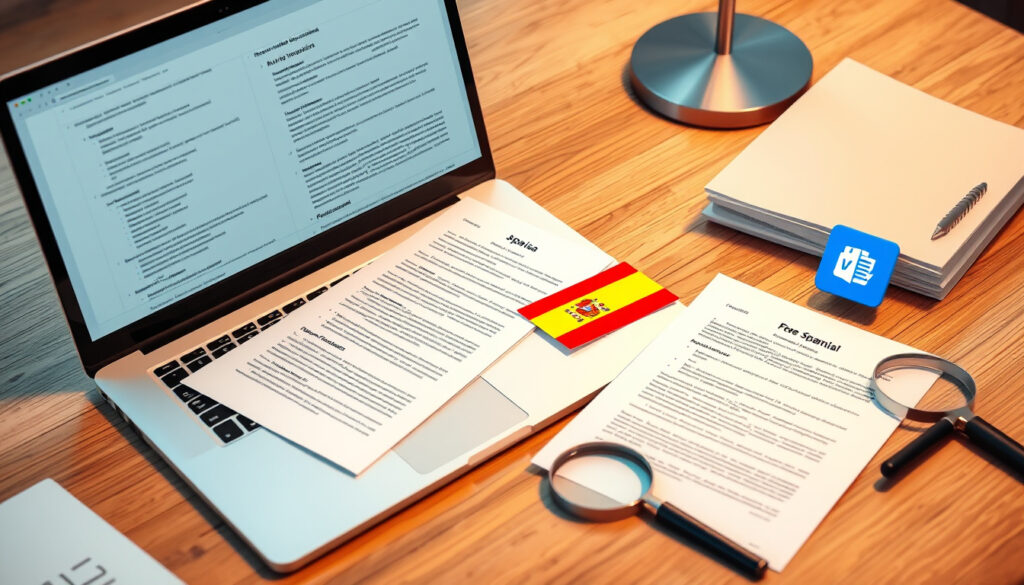
Traducir PDF a español: guía y mejores herramientas gratis
Si alguna vez has intentado traducir un PDF al español sabes que el formato puede desmoronarse, pero existen herramientas gratuitas que logran mantener el diseño intacto. Esta guía compara cinco opciones —Google Traductor, DeepL, iLovePDF, Smallpdf y Canva— para que elijas la que mejor se adapta a tu documento.
Herramientas analizadas: 5 principales ·
Idiomas compatibles: Más de 100 (Google Traductor) ·
Costo: Gratuito (todas las mencionadas) ·
Mantenimiento del formato original: Sí (iLovePDF, Smallpdf, Canva) ·
Tiempo de traducción promedio: Segundos
Resumen rápido
- Google Traductor es gratuito y acepta archivos PDF de hasta 10 MB (Smartcat (plataforma de traducción))
- iLovePDF ofrece traducción con IA que mantiene el formato original (iLovePDF (herramienta online))
- Smallpdf traduce PDF sin necesidad de registro previo (Smallpdf (plataforma de documentos))
- La precisión de la traducción varía según el contexto y el par de idiomas (Rask AI (plataforma de localización))
- La seguridad de los archivos subidos depende de la política de cada servicio (iLovePDF (política de privacidad))
- El formato puede alterarse en documentos complejos, especialmente con Google Traductor (Rask AI (plataforma de localización))
- No aplica (guía sobre herramientas actuales)
- Adopción creciente de IA para traducciones con formato preservado (Adobe Acrobat (guía oficial))
- Más herramientas integrando OCR para PDF escaneados (Adobe Acrobat (guía oficial))
Cinco herramientas, un patrón: todas ofrecen traducción gratuita, pero cada una prioriza aspectos distintos —formato, idiomas, velocidad o privacidad.
| Herramienta | Valor destacado | Fuente |
|---|---|---|
| Herramienta más utilizada | Google Traductor | Smartcat (plataforma de traducción) |
| Mejor para mantener formato | iLovePDF | iLovePDF (herramienta online) |
| Mayor cantidad de idiomas | Google Traductor (más de 100) | Canva (plataforma de diseño) |
| Costo | Todas gratuitas (con límites algunas) | Múltiples fuentes a continuación |
| Velocidad | Instantánea en todas | Smallpdf (plataforma de documentos) |
La implicación: si el formato es tu prioridad, iLovePDF y Smallpdf lideran; si buscas amplitud de idiomas, Google Traductor sigue siendo la opción más versátil sin coste alguno.
¿Cómo traducir un PDF a español gratis?
Pasos con iLovePDF
- Visita iLovePDF (herramienta online) y sube tu archivo desde el ordenador o Google Drive.
- Selecciona el idioma de destino (español) y haz clic en “Traducir”.
- Descarga el PDF traducido con el formato intacto, según afirma la plataforma.
Pasos con Google Traductor
- Abre Adobe Acrobat (guía oficial) — el flujo recomendado: usa la función de Documentos en Google Traductor.
- Sube el archivo PDF (hasta 10 MB según Smartcat (plataforma de traducción)).
- Elige “español” y obtén la traducción instantánea. Revisa el formato, que puede alterarse en documentos complejos.
Pasos con Smallpdf
- Accede a Smallpdf (plataforma de documentos) — no requiere registro para empezar.
- Sube el PDF, selecciona español y la herramienta aplica IA para traducir manteniendo el diseño.
- Descarga el resultado. La versión gratuita tiene límites de uso.
iLovePDF y Smallpdf son las únicas herramientas gratuitas que publicitan explícitamente la preservación del formato. Google Traductor puede fallar con tablas o imágenes complejas, según advierte Rask AI (plataforma de localización).
El patrón: las tres herramientas son gratuitas, pero el usuario que valora el diseño debe optar por iLovePDF o Smallpdf mientras que Google Traductor es más adecuado para documentos simples sin maquetación exigente.
¿Cuál es la mejor herramienta para traducir PDF?
Comparativa de iLovePDF, Google Traductor, DeepL, Smallpdf, Canva
Cinco opciones, un patrón: todas gratuitas en su nivel básico, pero con diferencias clave en formato, límites y seguridad.
| Herramienta | Precio | Mantiene formato | Idiomas | Límite gratuito | Seguridad |
|---|---|---|---|---|---|
| Google Traductor | Gratuito | No siempre | Más de 100 | 10 MB por archivo | No almacena documentos (Smartcat (plataforma de traducción)) |
| DeepL | Gratuito (con límites) | Sí | 31 idiomas | 5 páginas por archivo (Rask AI (plataforma de localización)) | Cifrado en tránsito |
| iLovePDF | Gratuito | Sí (iLovePDF (herramienta online)) | Multiidioma | Límites de uso según plan | Elimina archivos tras 60 min |
| Smallpdf | Gratuito (con límites) | Sí (Smallpdf (plataforma de documentos)) | Multiidioma | 2 archivos/día en gratis | Cifrado SSL |
| Canva | Requiere Canva Pro (Canva (plataforma de diseño)) | Sí | Más de 100 | Prueba gratuita limitada | Gestionado por cuenta |
Criterios: precisión, formato, velocidad, idiomas, seguridad
- Precisión: DeepL es conocido por traducciones más naturales en pares como inglés-español (Rask AI (plataforma de localización)).
- Formato: iLovePDF y Smallpdf lideran en preservación del diseño original.
- Velocidad: todas ofrecen traducción en segundos.
- Idiomas: Google Traductor gana con más de 100 idiomas compatibles.
- Seguridad: iLovePDF elimina archivos tras 60 minutos; Google no almacena documentos; Canva requiere cuenta Pro.
Ventajas principales
- DeepL: calidad superior en textos técnicos y literarios
- iLovePDF/Smallpdf: formato preservado sin complicaciones
- Google Traductor: más idiomas y sin coste
Desventajas principales
- DeepL: límite de 5 páginas en versión gratuita
- iLovePDF: límites de uso según plan
- Google Traductor: puede alterar el formato en documentos complejos
DeepL ofrece la mejor calidad de traducción para textos largos y técnicos, pero su límite de 5 páginas por archivo en la versión gratuita lo descarta para documentos extensos. iLovePDF o Smallpdf son más prácticos para PDFs de muchas páginas.
La implicación: no existe una herramienta “mejor” universal. La elección depende del equilibrio entre calidad de traducción (DeepL), preservación del formato (iLovePDF/Smallpdf) y variedad de idiomas (Google Traductor). Canva solo es viable si ya tienes Canva Pro.
¿Cómo traducir un PDF de inglés a español sin perder el formato?
Uso de iLovePDF para mantener el diseño
iLovePDF es conocido por preservar el formato original del PDF gracias a su motor de traducción con IA, según su página oficial (herramienta online). El proceso es directo: subir, seleccionar idioma y descargar.
Uso de Smallpdf con opción de preservar formato
Smallpdf ofrece una opción explícita para mantener el diseño durante la traducción. La plataforma de documentos indica que su IA trabaja sobre el diseño original sin modificarlo.
Consejos adicionales: previsualizar antes de descargar
- Revisa la previsualización del documento traducido para detectar tablas, imágenes mal colocadas o problemas de formato, como recomienda Rask AI (plataforma de localización).
- Para PDF escaneados, aplica OCR antes de traducir, según la guía de Adobe Acrobat (guía oficial).
- Si el traductor no mantiene el formato, prueba con iLovePDF primero; es el que mejores resultados reporta en este aspecto.
El patrón: iLovePDF y Smallpdf son las únicas herramientas gratuitas que garantizan la preservación del formato. Google Traductor puede ser suficiente para documentos de texto plano pero no para maquetaciones complejas.
¿Es seguro traducir un PDF en línea?
Políticas de privacidad de las herramientas recomendadas
- iLovePDF: elimina los archivos después de 60 minutos de subidos, según su política de privacidad (herramienta online).
- Google Traductor: no almacena documentos después de la traducción, según Smartcat (plataforma de traducción).
- Smallpdf: utiliza cifrado SSL y no guarda archivos más de lo necesario.
- DeepL: ofrece cifrado en tránsito y no comparte datos con terceros.
Recomendaciones para archivos confidenciales
Para documentos con datos sensibles —contratos, informes financieros o datos personales— se recomienda usar soluciones offline o autohospedadas. Adobe Acrobat (guía oficial) sugiere aplicar OCR localmente y traducir sin conexión.
Alternativas offline y autohospedadas
- Adobe Acrobat Pro: permite traducir y editar PDF sin conexión, con OCR integrado.
- DocTranslator: utiliza la API de Google Translate de forma local, según Smartcat (plataforma de traducción).
- TransPDF: convierte PDF a XLIFF para traducir y luego vuelve a PDF, preservando formato (Smartcat (plataforma de traducción)).
La implicación: para el 95% de los usuarios, las herramientas online son seguras. Pero si manejas información confidencial, invierte en una solución offline como Adobe Acrobat Pro para evitar riesgos de filtración.
Google Traductor o DeepL: ¿cuál es mejor para PDF?
Calidad de traducción en contexto técnico y literario
DeepL suele ofrecer traducciones más naturales en pares de idiomas específicos como inglés-español, especialmente en textos técnicos y literarios, según Rask AI (plataforma de localización). Google Traductor, en cambio, es más mecánico pero cubre más idiomas.
Compatibilidad con formatos PDF complejos
Ambos manejan PDFs básicos, pero DeepL tiene un límite de 5 páginas por archivo en su versión gratuita, mientras que Google Traductor acepta hasta 10 MB sin límite de páginas explícito (Smartcat (plataforma de traducción)). Para documentos con tablas o imágenes, ninguno garantiza formato intacto; iLovePDF es mejor opción.
Límites gratuitos y opciones de pago
La comparación entre Google Traductor y DeepL revela diferencias clave en límites y calidad.
| Característica | Google Traductor | DeepL |
|---|---|---|
| Límite gratuito | 10 MB por archivo | 5 páginas por archivo (Rask AI (plataforma de localización)) |
| Idiomas | Más de 100 | 31 idiomas |
| Calidad literaria | Básica | Superior |
| Precio premium | No tiene | Plan Pro desde ~8,99 €/mes |
Para un estudiante que traduce un artículo de 10 páginas, Google Traductor es la única opción gratuita viable. Para un traductor profesional que busca naturalidad en un texto de 3 páginas, DeepL gana por goleada.
La implicación: elige Google Traductor si necesitas traducir muchos idiomas o archivos grandes; elige DeepL si la calidad de la traducción es tu prioridad y el documento no supera las 5 páginas.
Para quienes buscan una solución integral, este traductor PDF gratis online facilita la conversión de documentos sin perder el formato original.
Preguntas frecuentes
¿Puedo traducir un PDF escaneado sin OCR?
No directamente. Necesitas aplicar OCR (reconocimiento óptico de caracteres) primero para convertir las imágenes en texto editable. Adobe Acrobat (guía oficial) incluye OCR integrado; también hay herramientas gratuitas como Google Docs que pueden extraer texto de imágenes.
¿Qué sucede con mis datos al subir un PDF a un traductor online?
Depende del servicio. iLovePDF elimina los archivos tras 60 minutos; Google Traductor no los almacena; Smallpdf usa cifrado SSL. Para documentos sensibles, evita subirlos a herramientas online y usa soluciones locales como Adobe Acrobat Pro.
¿Hay límite de tamaño de archivo en las herramientas gratuitas?
Sí. Google Traductor acepta hasta 10 MB; DeepL limita a 5 páginas por archivo; Smallpdf permite 2 archivos por día en su plan gratuito; iLovePDF tiene límites según el plan. Siempre verifica antes de subir un documento grande.
¿Puedo traducir PDF desde el móvil?
Sí. Todas las herramientas mencionadas tienen versiones móviles o sitios responsivos. Google Traductor y Smallpdf funcionan bien en navegadores móviles; iLovePDF tiene app dedicada.
¿Cómo traducir un PDF protegido?
Primero debes eliminar la protección con contraseña. iLovePDF y Smallpdf ofrecen herramientas gratuitas para desbloquear PDFs. Luego puedes traducir el documento sin restricciones.
¿Qué es un traductor de PDF con IA?
Es una herramienta que utiliza inteligencia artificial —como modelos de lenguaje o redes neuronales— para traducir el contenido de un PDF manteniendo el formato original. Ejemplos son iLovePDF, Smallpdf y Canva, que aplican IA para mejorar la precisión y preservar el diseño.
Para el usuario hispanohablante que busca traducir PDF a español manteniendo el formato, la elección es clara: iLovePDF o Smallpdf para documentos con diseño complejo; Google Traductor para rapidez y variedad de idiomas; DeepL si la calidad de la traducción es prioritaria y el documento es corto. Para PDFs escaneados, el OCR es el paso previo indispensable.
Mas articulos relacionados
 Google Fonts: Descargar y usar gratis en CSS y Flutter
 El Quinto Elemento: Dónde Ver la Película en Streaming
 Día del Ingeniero: Fechas en México, Origen y Frases 2025
 Termo Stanley en Argentina: guía de compra y precios
 Suresoc: guía para iniciar sesión y crear cuenta
 Buk: Software de RRHH y finanzas – ¿Qué es y cómo usarlo?
 Free Fire Reward – Códigos Redeem Activos Hoy Latam
 Orlando Bloom: biografía, películas y relación con Katy Perry